· ハルボウヤ · lineworks · 6 min read
外部LINE連携を許可するときに決めておくこと
LINE WORKS の外部LINE連携は便利だが、社外とのやり取りが個人のLINEに流れる経路にもなる。許可範囲と監査の設計をあわせて整理する。
LINE WORKS の特徴として、社外の LINE ユーザーと直接やり取りできる点がある。顧客が個人の LINE しか持っていない場合でも、こちらは業務アカウントのまま会話できる。
現場にとっては便利な機能。一方で、業務のやり取りが社外に出ていく経路でもある。有効にするなら、許可範囲と記録の取り方をセットで決めておきたい。
許可範囲は3段階で考える
管理者画面では、外部 LINE 連携を「許可する / しない」だけでなく、対象メンバーを限定できる。判断の段階を分けると決めやすい。
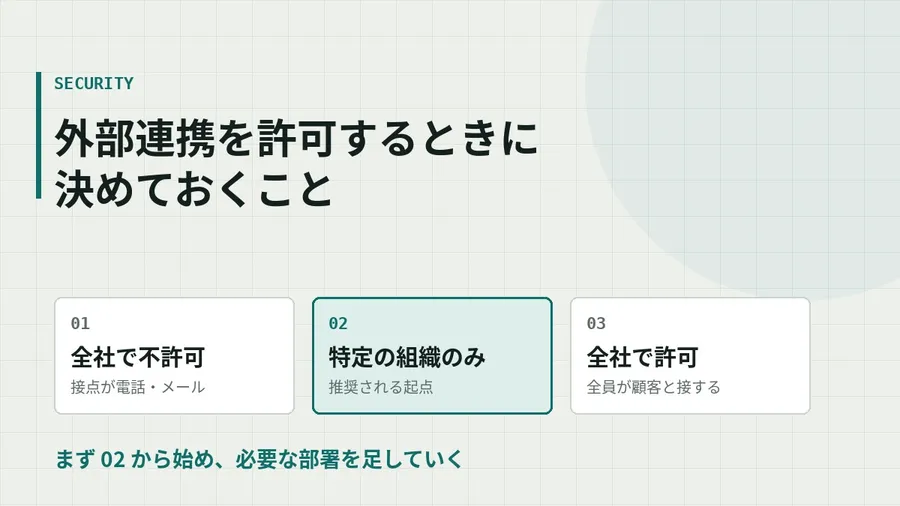
| 段階 | 設定 | 向いているケース |
|---|---|---|
| 1 | 全社で不許可 | 社外接点が電話・メールで足りている |
| 2 | 特定の組織のみ許可 | 営業・サポートなど接点のある部署が限られる |
| 3 | 全社で許可 | 現場全員が顧客と直接やり取りする |
最初から3を選ぶ理由はあまりない。2から始めて、必要な部署を足していくほうが管理しやすい。組織を先に整理しておくと、この指定が楽になる。
同様の制御は「外部 LINE WORKS 連携」(他社の LINE WORKS テナントとの接続)にもある。取引先が LINE WORKS を使っている場合はこちらも合わせて検討する。
記録の取り方を先に決める
社外とのやり取りが増えるほど、後から「いつ何を伝えたか」を確認する必要が出てくる。トラブル対応でも、業務の引き継ぎでも同じ。
決めておくのは次の3点。
1. 監査ログで何を追えるようにするか
管理者画面から、ログインやファイル操作などの操作ログを確認できる。何を、どのくらいの期間見られる状態にしておくかを決める。
2. トーク内容の保全をどうするか
退職や異動でアカウントを削除すると、そのメンバーのやり取りは追えなくなる。アカウントの削除前にデータをどう扱うかを、運用ルールとして先に決めておく。後から思い出したときには消えている。
3. 確認する人と頻度を決める
ログを取っていても、誰も見なければ意味がない。月次で誰が何を確認するかまで決めて、はじめて運用になる。
ファイルの持ち出し経路も合わせて塞ぐ
外部連携を許可すると、テキストだけでなくファイルも社外に出る。次の設定を合わせて確認しておく。
- 外部ユーザーへのファイル送信の可否
- モバイルアプリからのダウンロード制限
- データ閲覧期間の制限(直近数日分のみ表示する設定)
端末の紛失を想定するなら、閲覧期間の制限は効果が大きい。端末に残るデータの量そのものが減る。
現場に説明するときの伝え方
制限をかけると、現場からは「使いにくくなった」と言われる。伝え方を変えるだけで受け取られ方が変わる。
- 禁止事項の一覧ではなく、やっていいことの一覧として配る
- 制限の理由を、社内規程ではなく実害で説明する(端末を落としたときに何が起きるか)
- 例外が必要な場合の申請先を明記する。窓口がないと抜け道を探される
まとめ
- 外部 LINE 連携は「特定の組織のみ許可」から始める
- 監査ログ、トーク内容の保全、確認する人の3点を先に決める
- ファイルの持ち出し経路も合わせて塞ぐ
- 現場には「やっていいことの一覧」として配る