· HARUBOUYA · ai · 8 min read
NotebookLM(Gemini Notebook)の使い方:社内資料を読み込ませて、質問に答えてもらう
渡した資料だけを根拠に答えるAIです。2026年7月に名称がGemini Notebookに変わりました。ノートブックの作り方、資料の入れ方、質問の仕方、無料版の上限、よくある失敗までまとめます。
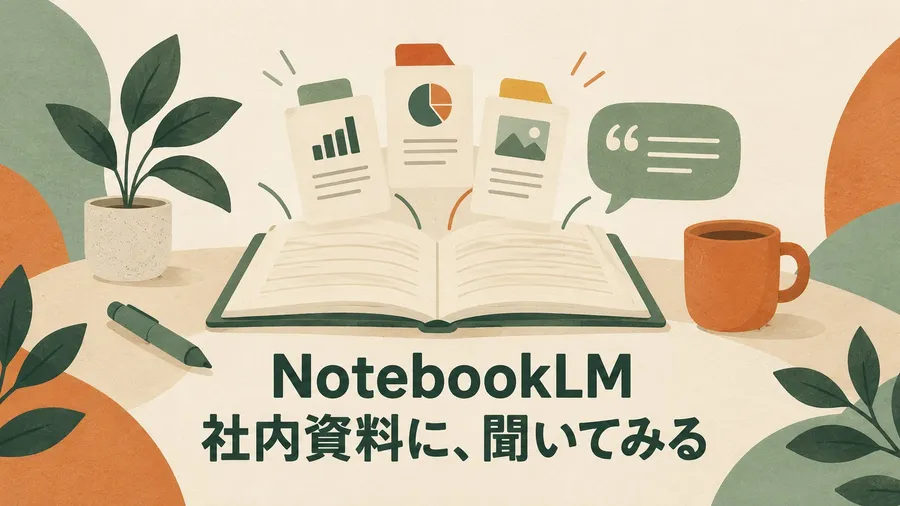
社内のマニュアルや規程集、過去の議事録などです。必要なときに、どこに書いてあったか探すだけで時間がかかります。
Googleの「NotebookLM」は、渡した資料だけを根拠にして答えるAIです。答えの横に、資料のどこに書いてあったかが表示されます。2026年7月に名称が「Gemini Notebook」に変わりましたが、使い方は同じです。
問題:普通のチャットAIに社内の質問をすると困る理由
| 困ること | 起きる理由 |
|---|---|
| もっともらしい嘘が混ざります | AIが一般的な知識で補って答えます |
| 自社のルールと違う答えが返ります | 自社の資料を知りません |
| 答えの根拠が確かめられません | どこに書いてあったかが示されません |
| 毎回資料を貼るのが面倒 | 会話ごとに資料を渡し直す必要があります |
NotebookLMは、資料を「ノートブック」という箱にまとめて入れておき、その箱の中だけから答えます。**答えに番号が付き、押すと元の資料の該当箇所が開きます。**確かめられるのが一番の違いです。
仕組み:ノートブックとソース
| 用語 | 意味 | たとえ |
|---|---|---|
| ノートブック | テーマごとの箱 | 案件ごとのファイル |
| ソース | 箱に入れる資料 | ファイルにとじた書類 |
| チャット | 資料について質問する欄 | 書類に詳しい担当者への質問 |
| メモ | よい回答を保存しておく場所 | 付箋 |
入れられる資料の例は次のとおりです。
| 種類 | 例 |
|---|---|
| ファイル | PDF、テキスト、Word、音声ファイル |
| Googleドライブ | ドキュメント、スライド |
| Web | ページのURL、YouTubeの動画のURL |
| 貼り付け | コピーした文章 |
やること:使い始める手順
| 手順 | 操作 |
|---|---|
| 1. 開きます | 「Gemini Notebook」または「NotebookLM」で検索して公式ページを開き、Googleアカウントでログインします |
| 2. 箱を作ります | 「新規作成」を押します |
| 3. 資料を入れます | ソースの追加画面で、ファイルをドラッグするか、ドライブやURLを選びます |
| 4. 質問します | 下のチャット欄に質問を入力します |
| 5. 根拠を確かめます | 回答の中の番号を押し、元の資料の該当箇所を読みます |
| 6. 残します | よい回答は「メモに保存」を押します |
質問の仕方
| 聞き方 | 例 |
|---|---|
| 場所を聞きます | 出張の日当について書いてある箇所はどこ? |
| 比べさせます | 2025年版と2026年版の規程で変わった点を表にして |
| 手順にさせます | 新しく入った人が経費精算をする手順を、順番に書いて |
| 抜けを探します | この資料に書かれていない、よく聞かれそうな質問を5つ挙げて |
便利な機能
| 機能 | できること |
|---|---|
| 音声概要 | 資料の内容を、2人が会話する音声で解説してくれます。移動中に聞けます |
| 学習ガイド・よくある質問 | 資料から、要点のまとめや質問集を作ります |
| マインドマップ | 資料の内容を、枝分かれの図にします |
| 出力の書き出し | 2026年の更新で、表やスライド、レポートの形で出せるものが増えました |
無料版の上限(執筆時点)
| 項目 | 無料版の目安 |
|---|---|
| ノートブックの数 | 100まで |
| 1つのノートブックのソース数 | 50まで |
| 1つのソースの大きさ | 50万文字、または200MBまで |
| 質問の回数 | 1日50回まで |
上限は変わることがあるため、使う前に画面で確かめます。**会社の資料を入れる場合は、会社として契約したGoogle Workspaceのアカウントで使います。**個人の無料アカウントには入れません。
失敗例
| 失敗 | 起きたこと | 防ぎ方 |
|---|---|---|
| 何でも1つの箱に入れました | 関係のない資料から答えが混ざりました | 箱はテーマごとに分けます |
| 古い版と新しい版を両方入れました | 古いルールで答えることがありました | 古い版は外すか、名前に「旧」と付けて質問で指定します |
| 根拠を見ずに答えを使いました | 読み取りの誤りに気づきませんでした | 番号を押して、元の文を必ず読みます |
| 画像だけのPDFを入れました | 文字が読み取れず、答えが出ません | 文字を選択できるPDFにしてから入れます |
| 個人のアカウントで社内資料を入れました | 会社の管理の外に資料が出ました | 会社のアカウントで使います。ルールを先に決めます |
まとめ
- NotebookLM(Gemini Notebook)は、渡した資料だけを根拠に答えるAI
- 資料はテーマごとのノートブックに分けて入れます
- 回答の番号を押して、元の資料で根拠を確かめます
- 音声概要や質問集づくりなど、読む時間を減らす機能もあります
- 社内資料は、会社で契約したアカウントで扱います
社内資料の整理や、質問に答えられる形への作り直しも受けています。料金は料金の目安に掲載しています。
探す時間を、確かめる時間に置き換える道具です。
参考になったら、いいねを押してください。